Siga estes passos:
- Pelo menu Iniciar, acesse os “Acessórios do Windows†e abra o “Conexão de Ãrea de Trabalho Remotaâ€;
- No campo “Computadorâ€, digite o IP da máquina a ser controlada e clique em “Conectarâ€.
Similarly, you may ask, como se conectar remotamente com o PC pelo IP?
Siga estes passos:
- Pelo menu Iniciar, acesse os “Acessórios do Windows” e abra o “Conexão de Área de Trabalho Remota”;
- No campo “Computador”, digite o IP da máquina a ser controlada e clique em “Conectar”.
Also, como acessar os arquivos de outro PC em rede? Basta que outro usuário encontre sua rede (lembre-se de ativar os dispositivos sem fio) e então com um simples “arraste e solte” você divide qualquer coisa em seu computador (vale lembrar que ambos os PCs precisam ter a mesma configuração de compartilhamento).
Just so, como acessar remotamente outro PC pelo Windows?
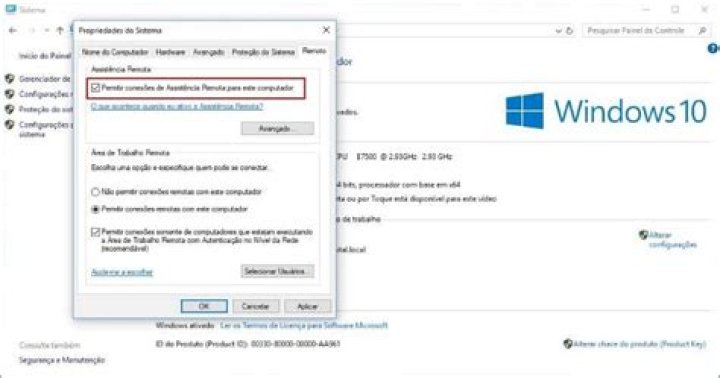
Configure o computador ao qual você deseja se conectar para que ele permita conexões remotas:
- Assegure-se de ter o Windows 10 Pro.
- Quando você estiver pronto, selecione Iniciar > Configurações > Sistema > Área de trabalho remota e ative Habilitar área de trabalho remota.
Como acessar um programa remotamente?
5 programas para acessar remotamente o computador
- Área de Trabalho do Google Chrome. Gratuita e muito eficiente nos testes, a Área de Trabalho do Google Chrome é um web app do famoso navegador, que permite controlar remotamente qualquer computador.
- Team Viewer.
- VNC Viewer.
- PC Remote Server.
- Go to My Pc.
Related Question Answers
Como acessar um ip interno pela internet?
Endereço IP interno do computador: Procure em Configurações > Rede e Internet > Status > Exibir as propriedades da rede. PC internal IP address: Look in Settings > Network & Internet > Status > View your network properties. Localize a configuração de rede com um status "Operacional" e obtenha o endereço IPv4.Como entrar no PC de outra pessoa com TeamViewer?
Como acessar outro computador com o TeamViewer- Passo 1: faça o download do TeamViewer e siga as instruções de instalação nos dispositivos que deseja utilizar.
- Passo 2: na tela inicial do software, são mostrados ID e senha referentes ao computador utilizado.
- Passo 3: em seguida, insira a senha;
Como entrar em um endereço de IP?
Pressione a tecla do Windows + R, digite "cmd" e pressione "OK";- No prompt de comando, digite "IPCONFIG" e pressione “Enter”;
- Procure a opção “Gateway padrão” e copie o endereço IP informado;
- Abra o navegador e digite o IP na barra de endereços;
Como pegar o IP da máquina?
Como descobrir qual é o meu IP?- IP interno. No Windows, faça o seguinte: Digite “cmd” no campo de busca e clique em “Prompt de Comando”; Digite “ipconfig” e tecle “Enter”. O endereço interno será exibido no campo “Endereço IPv4”. No macOS, faça o seguinte:
- IP externo. Basta acessar nosso teste de velocidade; ele informará o IP externo no campo “IPv4”.
Como acessar celular remotamente pelo PC?
Siga os passos abaixo para fazer funcionar:- Com o Chrome aberto, instale o Chrome Remote Desktop;
- Faça login com a conta do Google e autorize o app a se conectar ;
- Abaixo de “Meus computadores”, clique em Primeiros passos;
- Depois, clique em Ativar conexões remotas;
Como habilitar área de trabalho remota Windows 10?
Windows 10 Fall Creator Update (1709) ou posterior- No dispositivo que você deseja se conectar, selecione Iniciar e, em seguida, clique no ícone Configurações à esquerda.
- Selecione o grupo Sistema, seguido do item Área de Trabalho Remota.
- Use o controle deslizante para habilitar a Área de Trabalho Remota.
Como usar o RD Client?
Veja como configurar o cliente da Área de Trabalho Remota no dispositivo Android:- Baixe o cliente de Área de Trabalho Remota da Microsoft do Google Play.
- Inicie o cliente da RD na sua lista de aplicativos.
- Adicione uma conexão de Área de Trabalho Remota ou recursos remotos.
Como acessar o Terminal Service?
Para acessar externamente uma estação da rede, é necessário inserir um Serviço de Porta TCP Mapeada, conforme o procedimento abaixo:- Abra o administrador do Winconnection;
- Clique em "Conectividade" > 'Adicionar Serviço'
- Selecione "Porta TCP mapeada"
Como resolver tela preta Ao conectar na área de trabalho remota?
Clique nas Windows Remote Desktop pretas (para selecioná-lo) e pressione CTRL + ALT + END para abrir a tela de Segurança do Windows e selecione log off, em seguida, faça login novamente.Como compartilhar um arquivo na rede?
Selecione o botão Iniciar e, em seguida, selecione Configurações > Rede e Internet e, no lado direito, selecione Opções de compartilhamento. Em Privada, selecione Ativar descoberta de rede e Ativar compartilhamento de arquivo e impressora.Como se conectar a uma VPN?
Selecione o botão iniciar , em seguida, selecione configurações > rede e internet > VPN > adicionar uma conexão VPN. Em adicionar uma conexão VPN, faça o seguinte: Em provedor VPN, escolha Windows (interno). Na caixa nome da conexão, insira um nome que você reconhecerá (por exemplo, Minha VPN pessoal).O que é um dispositivo remoto?
Acesso remoto é uma tecnologia que permite que um computador consiga acessar um servidor privado – normalmente de uma empresa – por meio de um outro computador que não está fisicamente conectado à rede.Qual o melhor programa para acesso remoto?
3 dos melhores softwares da atualidade para acesso remoto- TeamViewer. O TeamViewer é o app mais popular desse segmento e já foi instalado em mais de 2 bilhões de dispositivos.
- Supremo. O Supremo não é o mais conhecido, mas vem se tornando uma ferramenta popular por causa de eficiência e custo-benefício.
- AnyDesk. AnyDesk é uma solução rápida e leve de acesso remoto.